Werbung · Diese Redaktion enthält Partnerlinks. Bei einer Buchung erhalten wir eine Provision; dein Preis ändert sich nicht.
Vom eigenen Bild zum Clip
Mit Higgsfield ein Video erstellen: Anleitung für den ersten Clip
Für deinen ersten Clip reicht eine überschaubare Aufgabe: ein eigenes Standbild, eine Bewegung und ein klares Ausgabeziel. Diese Anleitung führt dich durch einen kleinen Test, den du anschließend gezielt verbessern kannst.
Ersten Clip in Higgsfield vorbereitenRedaktion: Thomas Dewein · aktualisiert am 27. September 2026 · Produktdaten geprüft am 27. September 2026
Kurzantwort
Öffne den Videobereich auf higgsfield.ai, wähle ein in deinem Konto verfügbares Modell für Bild-zu-Video und übergib dein Ausgangsbild. Stelle Format, kurze Dauer und Auflösung ein, beschreibe die Bewegung und prüfe den Credit-Betrag vor dem Start. Sieh den gesamten Clip an, bevor du den nächsten Versuch erzeugst.
- Eingabe
- Eigenes Standbild + Bewegungsanweisung
- Erster Test
- Eine Aktion, ein kurzer Clip
- Budget
- Credits vor dem Start prüfen
- Stand dieser Anleitung
- 27. September 2026
1. Lege fest, woran du einen guten Clip erkennst
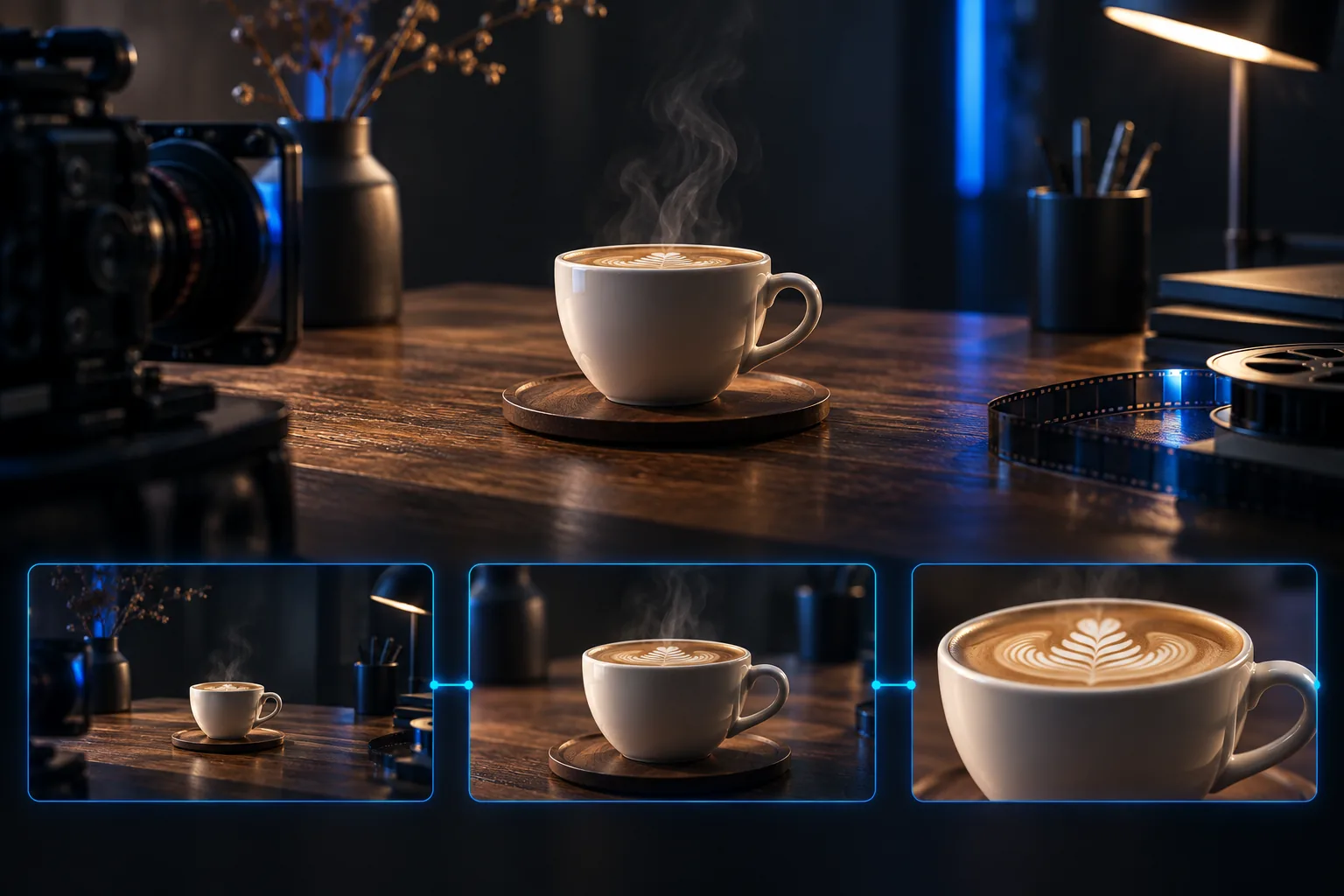
Unser Beispiel ist eine schlichte Produktaufnahme: Eine unbedruckte Tasse steht auf einem Tisch, während die Kamera langsam näherkommt. Die Tasse soll ihre Form behalten, der Hintergrund stabil bleiben und die Bewegung ohne Schnitt ablaufen. Diese drei Kriterien sind vor dem Start klar.
Verwende dafür dein eigenes Foto oder ein Bild, dessen Nutzung geklärt ist. Prüfe vor dem Hochladen Bildschärfe, angeschnittene Ränder und störende Gegenstände. Für diesen Übungsclip lassen wir Logos, lesbaren Text und Personen weg, damit sich das Ergebnis leichter beurteilen lässt.
2. Wähle Bild-zu-Video und passende Einstellungen
Die offizielle Seedance-Anleitung empfiehlt einen kurzen Einstieg mit einem scharfen Ausgangsbild und 720p. Übertrage diese Idee auf ein Modell, das in deinem Konto verfügbar ist. Format, Dauer und Auflösung müssen zum späteren Einsatz passen; ein Prompt ersetzt die Auswahl in den Einstellungen nicht.
Für unseren Tassenclip wählen wir als Übungsziel fünf Sekunden und 9:16. Falls dein Modell diese Dauer nicht anbietet, nimm die nächstpassende kurze Option. Halte Modellname, tatsächliche Einstellungen und Credit-Anzeige fest. Der Clip ist eine Übung, keine Aussage über das beste Modell.
Vom eigenen Bild zu einem ruhigen Clip
- Bild vorbereiten
Ein scharfes Motiv ohne widersprüchliche Details wählen.
- Bewegung beschreiben
Eine langsame Kamerafahrt für den ersten Clip nutzen.
- Ergebnis kontrollieren
Motivstabilität und Bewegung bis zum Ende prüfen.
3. Kopiere die Vorlage und passe sie an dein Bild an
Beschreibe, was sich gegenüber dem Ausgangsbild bewegen soll. Prüfe jede Aussage gegen das Foto: Ein im Prompt erfundenes Objekt kann das Bild unnötig verändern. Die folgende Vorlage ist ein redaktionelles Übungsbriefing; sie wurde nicht als gemessener Modelltest veröffentlicht.
Nutze das hochgeladene Bild als Ausgangsbild.
Die Kamera bewegt sich langsam und gleichmäßig näher an die Tasse.
Die Tasse bleibt unverändert an derselben Stelle auf dem Tisch.
Licht, Farben und Hintergrund bleiben wie im Ausgangsbild.
Eine durchgehende Aufnahme, kein Schnitt, keine zusätzlichen Objekte.
Keine Schrift und keine Musik.
Ziel: ein ruhiger kurzer Produktclip.
Format und Dauer in den Modelleinstellungen separat auswählen.
4. Prüfe Credits, starte den Clip und beurteile ihn vollständig
Vergleiche den angezeigten Credit-Betrag mit deinem Testbudget, bevor du erzeugst. Ein einzelner erfolgreicher Versuch ist noch keine belastbare Monatskalkulation. Speichere Ergebnis, Prompt, Einstellungen und verbrauchte Credits zusammen.
Sieh Anfang, Mitte und Ende an. Prüfe, ob sich die Tasse verformt, die Bewegung ruckelt oder unerwartete Details auftauchen. Höre zusätzlich die Tonspur ab, falls das Modell Audio erzeugt hat. Erst wenn Bild und gegebenenfalls Ton passen, ist der Clip für deinen vorgesehenen Einsatz brauchbar.
5. Verbessere einen Fehler pro Durchlauf
Ändere gezielt den Punkt, der die Abnahme verhindert. Bleiben die übrigen Eingaben stabil, lässt sich die Wirkung einer Änderung besser einordnen. Sobald der kleine Clip funktioniert, überträgst du den Ablauf auf ein zweites Motiv und kontrollierst, ob er wiederholbar ist.
| Beobachtung | Nächster Versuch | Woran du Erfolg erkennst |
|---|---|---|
| Motiv verändert seine Form | Ein klareres Ausgangsbild ohne widersprüchliche Details verwenden | Das Motiv bleibt bis zum Ende erkennbar stabil |
| Bewegung ist zu hektisch | Eine einzige langsame Bewegung beschreiben | Gleichmäßiger Verlauf ohne Sprung |
| Zusätzliche Objekte tauchen auf | Prompt auf vorhandenes Motiv und gewünschte Bewegung kürzen | Keine unerwünschten Ergänzungen |
| Ton passt nicht | Audioeinstellung prüfen und Ton separat beurteilen | Die Ausgabe entspricht dem Audioziel |
| Zu viele Anläufe verbrauchen Credits | Übungsziel vereinfachen und Versuchszahl begrenzen | Verbrauch bleibt im vorher festgelegten Testbudget |
Fertig, wenn diese Punkte stimmen
Diese Liste trennt einen hübschen Versuch von einem reproduzierbaren Arbeitsablauf.
- Eigenes Bild und drei Abnahmekriterien vorbereiten.
- Verfügbares Modell und tatsächliche Einstellungen notieren.
- Bewegungsprompt an das Ausgangsbild anpassen.
- Credits vor der Erzeugung prüfen.
- Den ganzen Clip und gegebenenfalls Ton kontrollieren.
- Je Versuch einen Fehler verbessern und Verbrauch dokumentieren.
Häufige Fragen
Wie erstelle ich ein Video mit Higgsfield?
Wähle im Videobereich ein verfügbares Modell, lade für Bild-zu-Video dein Ausgangsbild hoch, stelle Format und Dauer ein und beschreibe die Bewegung. Prüfe die Credits vor dem Start und anschließend den ganzen Clip.
Brauche ich für den ersten Clip Seedance 2.5?
Nein. Wähle ein Modell, das deine Eingaben und das gewünschte Format im vorhandenen Zugang unterstützt. Der erste kleine Test soll deinen Ablauf prüfen, bevor du über ein größeres Abo entscheidest.
Wie viele Credits kostet ein Higgsfield-Video?
Der Betrag hängt von Modell und Einstellungen ab und wird vor dem Start angezeigt. Rechne auch Fehlversuche sowie gegebenenfalls die Erzeugung des Ausgangsbilds ein.
Ist die Prompt-Vorlage ein nachgewiesener Test?
Die Vorlage ist ein redaktionelles Übungsbriefing. Es gibt dafür keine behauptete Erfolgsquote oder gemessene Modellrangliste. Prüfe sie mit deinem eigenen Motiv und deinen Einstellungen.
Stand und Herkunft
Zeitabhängige Produktangaben wurden am 27. September 2026 gegen offizielle Higgsfield-Seiten geprüft. Eigene Vorlagen und Schlussfolgerungen sind als solche benannt.
- Higgsfield: Seedance-Anleitung
Bild-zu-Video, Einstellungen und Iteration · geprüft am 27. September 2026
- Higgsfield: Credits
Credit-Reset, Nachkauf und Abrechnung außerhalb der Website · geprüft am 27. September 2026
- Higgsfield: Pläne
Kostenloser Zugang und Planunterschiede · geprüft am 27. September 2026
- Higgsfield: aktuelle Preise
Preis und Umfang vor dem Abschluss im eigenen Konto prüfen