Werbung · Diese Redaktion enthält Partnerlinks. Bei einer Buchung erhalten wir eine Provision; dein Preis ändert sich nicht.
Bewegung aus einer Referenz
Higgsfield Motion Control: Bewegung gezielt übertragen
Du möchtest eine bestimmte Geste oder Bewegung wiederholen, statt sie nur im Prompt zu beschreiben? Motion Control verbindet ein Bild deiner Figur mit einem Video, das die Bewegung vorgibt. Entscheidend ist, dass die beiden Eingaben zusammenpassen.
Motion Control bei Higgsfield prüfenRedaktion: Thomas Dewein · aktualisiert am 2. Oktober 2026 · Produktdaten geprüft am 2. Oktober 2026
Kurzantwort
Öffne ein verfügbares Kling-Motion-Control-Modell in Higgsfield. Übergib ein Charakterbild und ein separates Bewegungsreferenzvideo, prüfe Ausschnitt und Einstellungen und starte erst nach dem Credit-Check. Kontrolliere danach Körper, Hände, Gesicht und Bewegungsablauf über den gesamten Clip. Die Übertragung ist keine Garantie für eine fehlerfreie Kopie.
- Eingaben
- Charakterbild + Referenzvideo
- Funktion
- Kling Motion Control
- Erster Versuch
- Eine klare, einfache Bewegung
- Qualitätscheck
- Körper, Identität und Timing
Was Motion Control anders macht als Bild-zu-Video
Bei gewöhnlichem Bild-zu-Video beschreibst du die gewünschte Bewegung in Worten. Motion Control ergänzt eine sichtbare Bewegungsquelle: Das Modell soll die Aktion aus einem Video auf die Figur im Bild übertragen. Higgsfield führt dafür unter anderem Kling 3.0 Motion Control auf.
Das ist besonders hilfreich, wenn eine konkrete Geste wichtig ist: eine Hand heben, sich langsam drehen oder einige Schritte gehen. Für einen ruhigen Produktshot kann eine einfache Kamerafahrt im normalen Bild-zu-Video-Modell bereits reichen. Wähle die zusätzliche Referenz nur, wenn sie ein konkretes Problem löst.
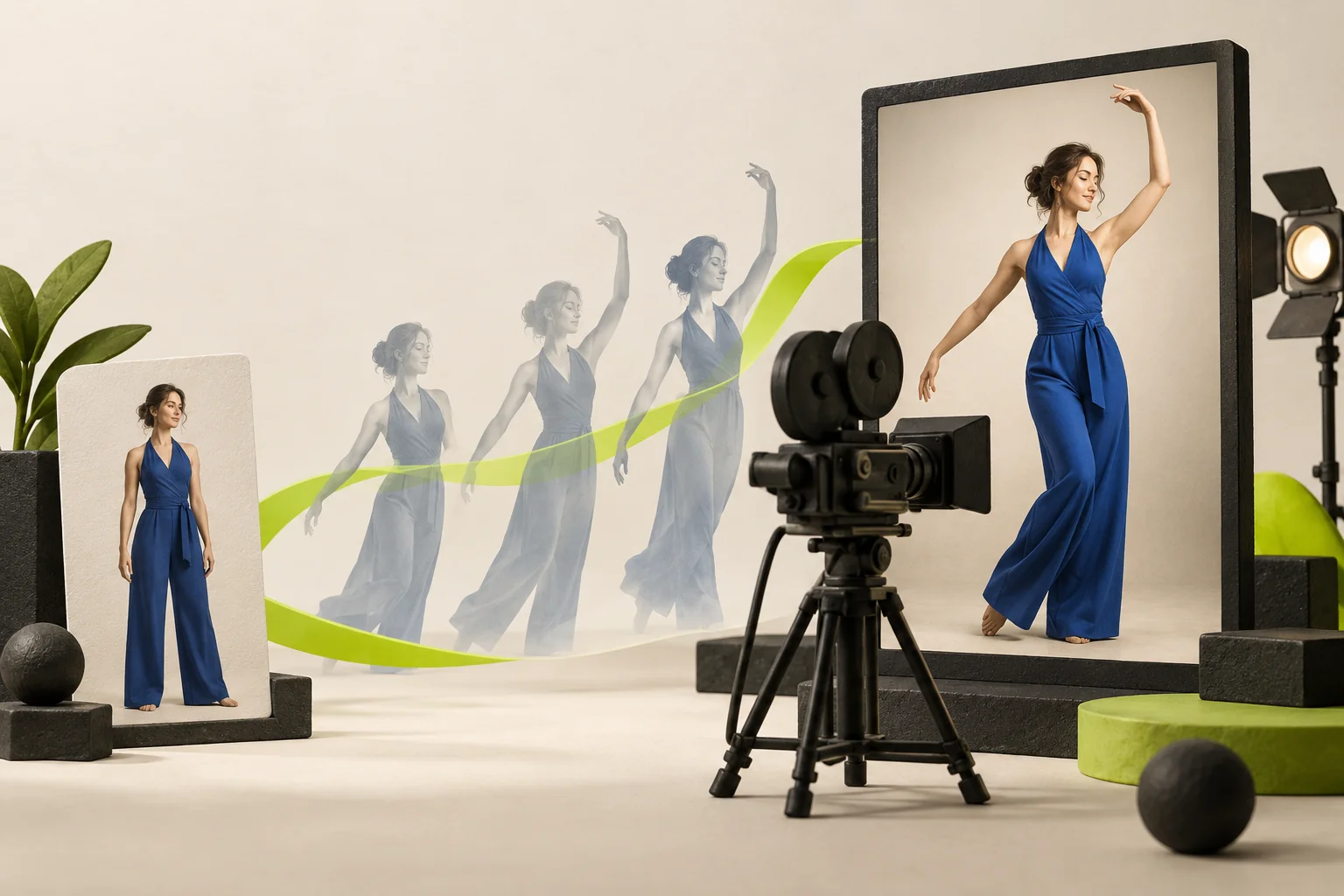
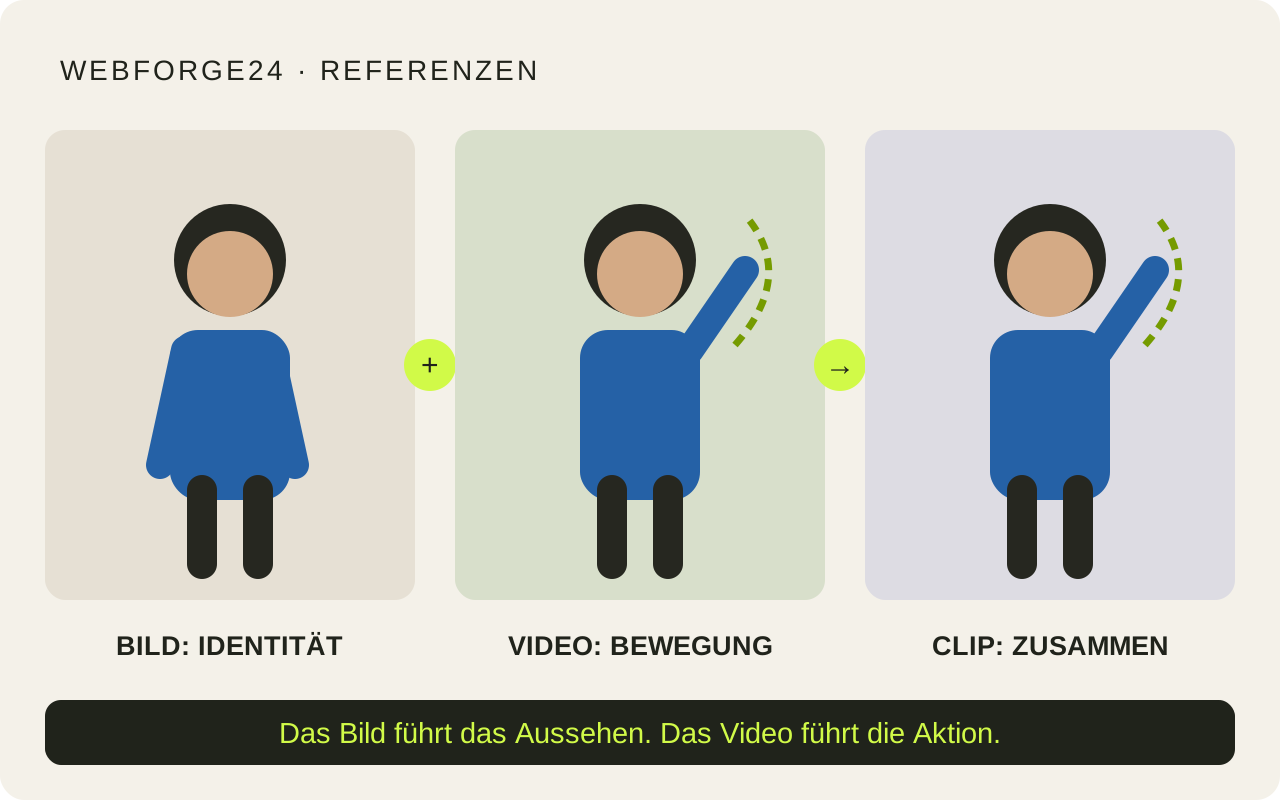
Dieser Guide beschreibt einen vorbereiteten Übungsablauf auf Basis der Anbieterquellen. Die Motive und Grafiken sind Illustrationen von WebForge24; sie zeigen keine gemessenen Higgsfield-Ergebnisse.
1. Bereite ein Charakterbild mit genügend Platz vor
Wähle ein scharfes Bild mit eindeutig erkennbarer Figur. Für eine Bewegung des ganzen Körpers sollten Kopf, Hände und Füße sichtbar sein. Ein enges Porträt passt schlecht zu einem Referenzvideo, in dem jemand läuft oder die Arme weit ausstreckt.
Unser Übungsziel: Eine fiktive erwachsene Figur steht frontal und hebt langsam einen Arm. Kleidung und Hintergrund sind schlicht. Am Bildrand bleibt Platz für die Geste. Verwende ein eigenes Motiv oder eine Vorlage mit geklärten Nutzungsrechten; bei realen Personen muss auch deren Verwendung im geplanten Kontext geklärt sein.
- Ausschnitt an die Bewegung anpassen: Porträt zu Porträt, ganzer Körper zu ganzem Körper.
- Hände und bewegte Gliedmaßen nicht durch Taschen oder Gegenstände verdecken.
- Ränder auf abgeschnittene Füße, Hände und Kopf prüfen.
Zwei Referenzen. Eine klare Bewegung.
- Charakterbild
Die Figur und ihren sichtbaren Ausschnitt festlegen.
- Bewegungsreferenz
Eine einfache Aktion im passenden Ausschnitt wählen.
- Clip prüfen
Identität, Hände und Timing vollständig ansehen.
2. Wähle ein ruhiges und eindeutiges Referenzvideo
Für den ersten Versuch empfehlen wir einen kurzen eigenen Clip mit einer Person, einer Aktion und wenig Kamerabewegung. Ein unübersichtlicher Tanz mit schnellen Schnitten erschwert die Diagnose: Dann lässt sich kaum erkennen, ob Pose, Ausschnitt oder Kamerafahrt das Problem ausgelöst hat.
Vergleiche vor dem Hochladen Startpose, Kamerawinkel und Bildmaßstab mit dem Charakterbild. Die offizielle Kling-Anleitung betont sichtbare Gliedmaßen, freien Raum und passende Ausschnitte. Prüfe Länge und Dateivorgaben im aktuell gewählten Modell; diese Anleitung setzt keine feste Maximaldauer für alle Varianten voraus.
| Dein Ziel | Charakterbild | Passende Referenz |
|---|---|---|
| Hand heben | Oberkörper und beide Hände sichtbar | Langsame Geste ohne Schnitt |
| Gehen | Ganzer Körper mit Platz um die Füße | Ganze Person im ähnlichen Kamerawinkel |
| Kopf drehen | Scharfes Gesicht und Schultern | Ruhige Nahaufnahme mit kleiner Drehung |
| Komplexe Choreografie | Bewegungsraum und Startpose vorbereiten | Erst einen einfachen Ausschnitt der Aktion testen |
3. Ordne Eingaben zu und prüfe den Credit-Betrag
Wähle in Higgsfield das Motion-Control-Modell, das dein Konto anbietet. Das Standbild ist die Charakterreferenz; der Clip ist die Bewegungsreferenz. Verwechsle Motion Control nicht mit einem gewöhnlichen Video-Edit oder einer Kameravorlage, auch wenn die Namen ähnlich klingen.
Prüfe die tatsächlich angebotenen Einstellungen, bevor du erzeugst. Notiere Modellversion, Auflösung, Dauer, Referenzen und den angezeigten Verbrauch. Die Preisseite nennt am 2. Oktober 2026 für Kling 3.0 Motion Control ungefähr 7 Credits je fünf Sekunden bei 720p und 12 bei 1080p. Das sind Anbieter-Richtwerte; maßgeblich ist die Anzeige deines konkreten Auftrags.
Falls das Modell ein Texteingabefeld anbietet, nutze die Vorlage als knappe Ergänzung. Sie ersetzt weder die Bewegungsreferenz noch die Einstellungen und ist kein getestetes Erfolgsversprechen.
Das Bild definiert die Figur und ihr Aussehen.
Das Referenzvideo definiert die Armbewegung.
Behalte Gesicht, blaue Kleidung und Hintergrund des Bildes bei.
Eine durchgehende Aufnahme ohne zusätzliche Aktion.
Prüfziel: Die Figur hebt den Arm ruhig an; Hände und Gesicht bleiben erkennbar.
Modell, Dauer und Auflösung separat einstellen.
4. Prüfe den ganzen Clip und verbessere einen Fehler
Lege den Clip neben die Referenz und sieh beide vollständig an. Vergleiche Beginn, Höhepunkt und Ende der Geste. Eine überzeugende erste Sekunde reicht nicht: Gerade beim Anheben und Senken eines Arms können Finger, Ärmel oder Gesicht ihre Form verändern.
Wähle nach der Sichtung den stärksten Fehler und ändere nur dessen wahrscheinliche Ursache. Halte die übrigen Eingaben stabil und notiere den Verbrauch. Das macht einen zweiten Versuch aussagekräftiger als ein komplett neuer Prompt.
| Beobachtung | Nächster Versuch | Erfolgskriterium |
|---|---|---|
| Hände sind verzerrt | Ein klareres Bild mit sichtbaren Händen und eine kleinere Geste | Hand bleibt über die Bewegung plausibel |
| Figur wandert aus dem Bild | Mehr Raum im Bild und passenden Referenzausschnitt wählen | Bewegte Körperteile bleiben im Rahmen |
| Gesicht verändert sich | Schärfere Identitätsreferenz und weniger Drehung | Figur bleibt auch am Ende wiedererkennbar |
| Bewegung ist unruhig | Referenz ohne Schnitt und hektische Kamerafahrt | Aktion verläuft ohne sichtbaren Sprung |
Fertig, wenn diese Punkte stimmen
Diese Liste trennt einen hübschen Versuch von einem reproduzierbaren Arbeitsablauf.
- Charakterbild und Bewegungsreferenz eindeutig unterscheiden.
- Startpose, Ausschnitt und Bewegungsraum vergleichen.
- Aktuelles Modell, Einstellungen und Credits festhalten.
- Eine klare Bewegung für den ersten Versuch wählen.
- Gesamten Clip mit der Referenz vergleichen.
- Fehler und Verbrauch vor dem nächsten Versuch dokumentieren.
Häufige Fragen
Was ist Higgsfield Motion Control?
Eine Funktion zum Übertragen einer Bewegung aus einem Referenzvideo auf eine Figur in einem Standbild. Higgsfield bietet dafür Kling-Motion-Control-Modelle an.
Brauche ich ein Bild und ein Video?
Ja, für den hier beschriebenen Ablauf: Das Bild legt die Figur fest, das Video liefert die Bewegung. Ein einzelner Textprompt erfüllt eine andere Aufgabe.
Ist Motion Control kostenlos?
Leite das nicht aus einem Gratiszugang oder einem Unlimited-Werbebanner ab. Prüfe Modellzugriff und konkrete Credit-Anzeige im eigenen Konto sowie die Bedingungen des jeweiligen Angebots.
Übernimmt Motion Control die Bewegung exakt?
Die Referenz führt die Bewegung, garantiert aber keine fehlerfreie Kopie. Ausschnitt, verdeckte Gliedmaßen und schnelle Aktionen können das Ergebnis beeinträchtigen.
Stand und Herkunft
Zeitabhängige Produktangaben wurden am 2. Oktober 2026 gegen offizielle Higgsfield-Seiten geprüft. Eigene Vorlagen und Schlussfolgerungen sind als solche benannt.
- Higgsfield: KI-Video-Editor
Kling 3.0 Motion Control und Eingaben · geprüft am 2. Oktober 2026
- Higgsfield: Kling Motion Control Guide
Grundprinzip, sichtbare Gliedmaßen und Referenzausschnitt; ältere Modellversion, keine aktuelle Tarifzusage
- Higgsfield: aktuelle Preise
Deutsche Tarifansicht und Credit-Beispiele · geprüft am 2. Oktober 2026