Werbung · Diese Redaktion enthält Partnerlinks. Bei einer Buchung erhalten wir eine Provision; dein Preis ändert sich nicht.
Eine Figur. Mehrere Szenen.
Higgsfield Soul ID: Konsistente Charaktere erstellen
Ein ähnlicher Prompt erzeugt noch nicht dieselbe Figur. Wenn Gesicht, Kleidung und Proportionen über mehrere Bilder oder Videos stabil bleiben sollen, brauchst du einen wiederverwendbaren Identitätsanker und eine klare Trennung zwischen Figur und Szene.
Charakter-Workflow bei Higgsfield prüfenRedaktion: Thomas Dewein · aktualisiert am 2. Oktober 2026 · Produktdaten geprüft am 2. Oktober 2026

Kurzantwort
Bereite geeignete Referenzen derselben Figur vor und nutze einen verfügbaren Soul-ID- oder Charakterreferenz-Workflow. Verwende den gespeicherten Charakter erneut, statt jede Szene allein per Text neu zu beschreiben. Prüfe zunächst drei unterschiedliche Bilder. Für Videos übergib die akzeptierten Bilder an ein kompatibles Modell und kontrolliere die Identität zusätzlich während der Bewegung.
- Identitätsanker
- Soul ID oder passende Referenz
- Konstanz
- Figur und Szene getrennt planen
- Erster Check
- Drei verschiedene Standbilder
- Video
- Identität auch in Bewegung prüfen
Was Soul ID leistet und was du selbst festlegen musst
Soul ID ist eine trainierte Charakterreferenz, mit der eine Identität in Soul-Generierungen erneut verwendet werden kann. Higgsfields Soul-2.0-Anleitung beschreibt dafür Fotos einer Person aus mehreren Blickwinkeln. Entscheidend ist die gespeicherte Referenz, nicht allein derselbe Name im Prompt.
Eine wiedererkennbare Identität und eine durchgängige Gestaltung sind zwei Prüfaufgaben. Selbst wenn das Gesicht stimmt, können Jacke, Brille oder Frisur zwischen Szenen wechseln. Deshalb empfehlen wir zusätzlich ein kurzes Figurenblatt. Es hält fest, welche Merkmale zur Figur gehören und welche sich pro Szene ändern dürfen.
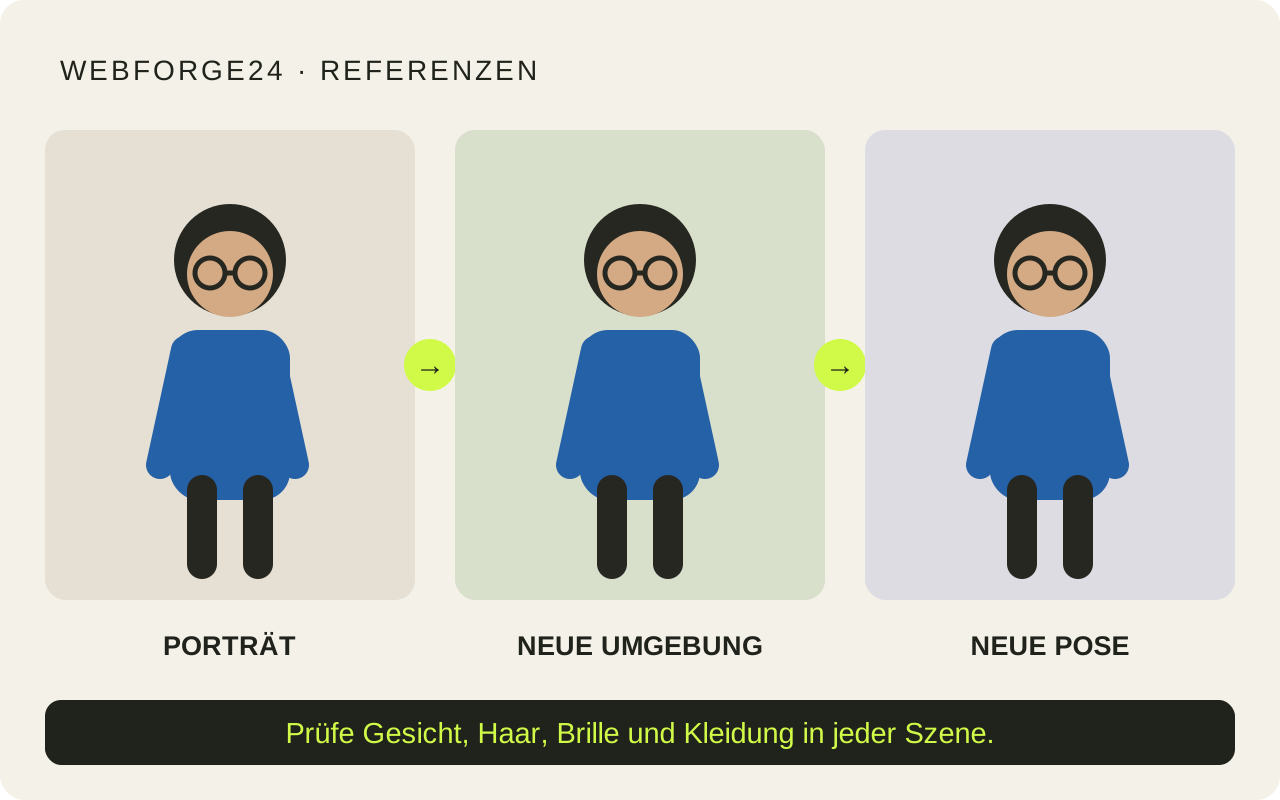
Diese Anleitung ist ein redaktioneller Workflow auf Basis der Anbieterquellen. Die Illustration zeigt das gewünschte Prinzip, keine in Higgsfield gemessene Konsistenzquote.
1. Erstelle ein Figurenblatt vor dem ersten Szenenbild
Unser Beispiel ist eine fiktive erwachsene Moderatorin mit dunklem Bob, runder Brille und blauer Jacke. Diese Merkmale bleiben konstant. Ort, Blickrichtung und Bildausschnitt dürfen sich ändern. Schreibe diese Unterscheidung auf, bevor du eine Bilderreihe startest.
Wähle wenige Merkmale, die du im Ergebnis sicher prüfen kannst. Eine lange Sammlung unsichtbarer Eigenschaften hilft beim Bildvergleich kaum. Lege auch fest, ob die Kleidung für die ganze Serie identisch sein soll oder pro Kapitel wechseln darf.
| Bereich | Bleibt gleich | Darf sich ändern |
|---|---|---|
| Identität | Gesicht, Alterswirkung, charakteristische Merkmale | Blickrichtung und Gesichtsausdruck |
| Gestaltung | Dunkler Bob und runde Brille | Licht passend zur Szene |
| Kleidung | Blaue Jacke für diese Serie | Pose und Faltenwurf |
| Szene | Rolle und Funktion der Figur | Ort, Bildausschnitt und Hintergrund |
Identität festlegen, Szene für Szene wiederverwenden.
- Figurenblatt
Feste Merkmale und variable Szenendetails trennen.
- Referenz wählen
Den gespeicherten Charakter erneut einbinden.
- Serie prüfen
Drei Bilder und danach die Bewegung vergleichen.
2. Bereite saubere Referenzen derselben Identität vor
Nutze durchgehend dieselbe Person oder dieselbe fiktive Figur. Vermeide widersprüchliche Referenzen, verdeckte Gesichter und stark wechselnde Filter. Bei einer realen Person klärst du deren Einverständnis und die Nutzung der Fotos für den vorgesehenen Zweck.
Die offizielle Soul-2.0-Fotoanleitung empfiehlt mehr als 20 Fotos einer Person aus mehreren Winkeln. Anzahl und Anforderungen hängen vom konkreten Workflow ab: Folge den Vorgaben der aktuellen Oberfläche, statt Werte aus einer API-Anleitung ungeprüft in das Web-Training zu übertragen.
Speichere den Charakter unter einem eindeutigen Namen und prüfe, welche Modelle ihn tatsächlich als Referenz verwenden können. Eine Soul ID ist kein universeller Identitätsknopf für jedes Video- oder Edit-Modell auf der Plattform.
3. Teste drei Szenen, bevor du eine ganze Serie baust
Beginne mit einem Porträt, einer Halbtotalen und einer Szene mit anderem Hintergrund. Verwende jedes Mal denselben gespeicherten Charakter. So prüfst du, ob Wiedererkennbarkeit auch dann hält, wenn das Motiv nicht nur eine leicht veränderte Version des ersten Bildes ist.
Lege die Bilder nebeneinander und kontrolliere Gesicht, Haaransatz, Brille und Kleidung. Wähle erst danach die Bilder aus, die als Ausgangspunkt für Videos geeignet sind. Ein Fehler im Standbild wird durch Animation selten leichter zu beurteilen.
Die Vorlage ist ein Übungsbriefing. Der ausgewählte Charakter oder die Referenz muss zusätzlich im Modell hinterlegt sein; der Text allein bindet keine Soul ID.
Verwende den ausgewählten gespeicherten Charakter als Identitätsreferenz.
Behalte Gesicht, dunklen Bob, runde Brille und blaue Jacke bei.
Neue Szene: [Ort und Handlung].
Bildausschnitt: [Porträt / Halbtotal / ganzer Körper].
Licht: [passend zur Szene].
Keine zweite Person und keine zusätzliche Schrift.
Prüfziel: gleiche Identität und dieselben festgelegten Merkmale in allen drei Szenen.
4. Übertrage akzeptierte Bilder in den Video-Workflow
Für Bild-zu-Video verwendest du das akzeptierte Szenenbild als Ausgangsbild, sofern das gewählte Modell diesen Eingabetyp unterstützt. Für Motion Control kommt eine passende Bewegungsreferenz dazu. Starte mit einer kleinen Geste, bevor du einen langen Dialog oder eine komplexe Drehung planst.
Kontrolliere das Gesicht während der Bewegung, nicht nur das Vorschaubild. Sieh besonders Profilwechsel, Verdeckungen und die Rückkehr zur Ausgangspose an. Prüfe außerdem Übergänge zwischen den Clips: Stimmt die Figur im letzten Bild der einen Szene noch mit dem Anfang der nächsten überein?
Wenn die Figur abweicht: den Fehler gezielt eingrenzen
Prüfe zuerst, ob wirklich dieselbe Charakterreferenz aktiv war. Danach vergleichst du die Eingaben: Hat eine Szene widersprüchliche Kleidung oder eine andere Frisur verlangt? Ist der Bildausschnitt so klein, dass prägende Merkmale kaum erkennbar sind?
Verbessere Referenz oder Briefing gezielt und dokumentiere die Änderung. Notiere Versuche und Credits für jedes akzeptierte Bild sowie jeden brauchbaren Clip. Eine schöne Einzelaufnahme ist noch kein Beleg dafür, dass eine ganze Serie zuverlässig produzierbar ist.
- Identität wechselt: ausgewählten Charakter und Referenzzuordnung kontrollieren.
- Kleidung wechselt: feste Merkmale im Figurenblatt und Briefing vereinheitlichen.
- Gesicht driftet im Video: Bewegung vereinfachen und akzeptiertes Ausgangsbild verwenden.
- Anschluss passt nicht: Endbild und Startbild zweier Szenen direkt vergleichen.
Fertig, wenn diese Punkte stimmen
Diese Liste trennt einen hübschen Versuch von einem reproduzierbaren Arbeitsablauf.
- Identität und feste Gestaltungsmerkmale im Figurenblatt festhalten.
- Referenzen auf dieselbe Person und geeignete Qualität prüfen.
- Anforderungen des aktuellen Charakter-Workflows befolgen.
- Drei unterschiedliche Szenen mit derselben Referenz vergleichen.
- Nur akzeptierte Bilder für den Video-Workflow verwenden.
- Identität in Bewegung, Szenenanschluss und Credit-Verbrauch dokumentieren.
Häufige Fragen
Wie erstellt man konsistente Charaktere mit Higgsfield?
Nutze eine wiederverwendbare Charakterreferenz wie Soul ID und halte feste Merkmale in einem Figurenblatt fest. Prüfe mehrere unterschiedliche Szenen mit derselben Referenz, bevor du eine Serie produzierst.
Reicht derselbe Prompt für dieselbe Person?
Nein, derselbe Text garantiert keine identische Figur. Die gespeicherte Identität oder eine passende visuelle Referenz muss im gewählten Modell tatsächlich eingebunden sein.
Funktioniert Soul ID in jedem Higgsfield-Modell?
Gehe nicht davon aus. Prüfe die Unterstützung des konkreten Modells. Ein akzeptiertes Soul-Szenenbild kann für einen kompatiblen Bild-zu-Video-Ablauf als Ausgangsbild dienen.
Ist Soul ID kostenlos?
Zugang, Training und freie Generierungen sind unterschiedliche Leistungen. Prüfe den aktiven Tarif und den angezeigten Preis des konkreten Vorgangs; aus Gratis-Bildern folgt kein kostenloses Charaktertraining.
Stand und Herkunft
Zeitabhängige Produktangaben wurden am 2. Oktober 2026 gegen offizielle Higgsfield-Seiten geprüft. Eigene Vorlagen und Schlussfolgerungen sind als solche benannt.
- Higgsfield: Soul 2.0 und Charakterreferenzen
Soul ID und Fotos aus mehreren Winkeln · geprüft am 2. Oktober 2026
- Higgsfield: Soul Photodump
Gespeicherten Soul-ID-Charakter auswählen und wiederverwenden · geprüft am 2. Oktober 2026
- Higgsfield: Verbindung mit KI-Assistenten
Charakterreferenzen und getrennte Eingaben für Motion Control · geprüft am 2. Oktober 2026
- Higgsfield: aktuelle Preise
Deutsche Tarifansicht und Credit-Beispiele · geprüft am 2. Oktober 2026