Vom Treffer zur Serie
Higgsfield Cinema Studio: Filmproduktion mit System
Cinema Studio ist kein einzelner Generator, sondern ein Produktionsraum. Der Mehrwert entsteht, wenn Figuren, Orte, Requisiten und Bildsprache vor dem ersten Clip festgelegt werden.
Cinema Studio bei Higgsfield öffnenRedaktion: Thomas Dewein · aktualisiert am 17. Oktober 2026 · Produktdaten geprüft am 1. September 2026
Kurzantwort
Nutze Cinema Studio, wenn mehrere Shots zusammengehören oder Kamera und Optik bewusst gesteuert werden sollen. Higgsfield nennt 4.0 im Help Center und auf der Produktseite als neueste Version; sie lädt standardmäßig. Ältere Arbeitsweisen von 2.0 bis 3.5 bleiben über den Versionswähler erreichbar.
- Grundidee
- Produktionsraum statt Einzelprompt
- Wiederverwendung
- Figuren, Orte und Requisiten
- Steuerung
- Optik, Kamera, Licht und Bewegung
- Aktuelle Version
- 4.0 lädt standardmäßig
Warum es mehrere Cinema-Studio-Versionen gibt
Die offizielle Hilfe nennt Cinema Studio 4.0 als neueste und beim Öffnen standardmäßig geladene Version. Über den Wähler bleiben laut Anbieter alle Versionen von 2.0 bis 4.0 erreichbar. Das ist wichtig, weil Bedienelemente, Referenzlogik und maximale Cliplänge nicht austauschbar sind.
2.5 verbindet bis zu drei Soul-Cast-Figuren mit Farbkorrektur. 3.0 legt mehr Gewicht auf physische Interaktion und bis zu neun Referenzen. 3.5 ergänzt KI-gestützte Regie, Elemente und Zusammenarbeit. 4.0 läuft laut Help Center auf Seedance 2.5 und ergänzt das Director's Panel, bis zu 50 Referenzen sowie Clips bis 30 Sekunden.
| Version | Schwerpunkt | Achtung |
|---|---|---|
| 2.0 | Optik, Hero Frame, Start/End Frame | Gut für kontrollierte Einzelshots |
| 2.5 | Soul Cast und Colorgrade | Figuren und Nachbearbeitung im selben Ablauf |
| 3.0 | Physische Interaktion und native Tonspur | Referenzen werden im Studio erzeugt |
| 3.5 | KI-Regie, Elemente, Teams | Globale und shotbezogene Einstellungen trennen |
| 4.0 | Director's Panel, bis 50 Referenzen, bis 30 Sekunden | Neueste und standardmäßig geladene Version |
Die Produktionsbibel vor dem ersten Shot
Konsistenz entsteht vor der Generierung. Lege pro Figur Merkmale fest, die nie driften dürfen: Gesichtsform, Haare, Kleidung, Größe und markante Details. Für Orte gehören Grundriss, Oberflächen, Tageszeit und feste Lichtquellen dazu. Für Produkte sind Proportionen, Material, Farbe und Beschriftung kritisch.
Ergänze eine kurze Bildsprachen-Regel: Seitenverhältnis, Kamera-Familie, Brennweitenbereich, Farbpalette, Kontrast und Korn. Diese Regeln werden nicht in jedem Prompt neu erfunden, sondern als Produktionsvertrag behandelt.
- Cast: neutrale Referenzen und unveränderliche Merkmale.
- Location: Übersicht, Blickachsen, Materialien und Licht.
- Props: Maßstab, Form, Farbe und erlaubte Interaktionen.
- Look: Palette, Kontrast, Korn und Schärfe.
- Kamera: Shotgrößen, Bewegungen und verbotene Sprünge.
Bildanleitung · drei Schritte
Eine Szene bewusst inszenieren
Ein Motiv, ein Blick in die passende Oberfläche und eine bewusste Kontrolle vor dem nächsten Durchlauf.

Redaktionelles Symbolbild · keine Higgsfield-Ausgabe 01Szene beschreiben
Motiv, Umgebung und gewünschte Stimmung festlegen.
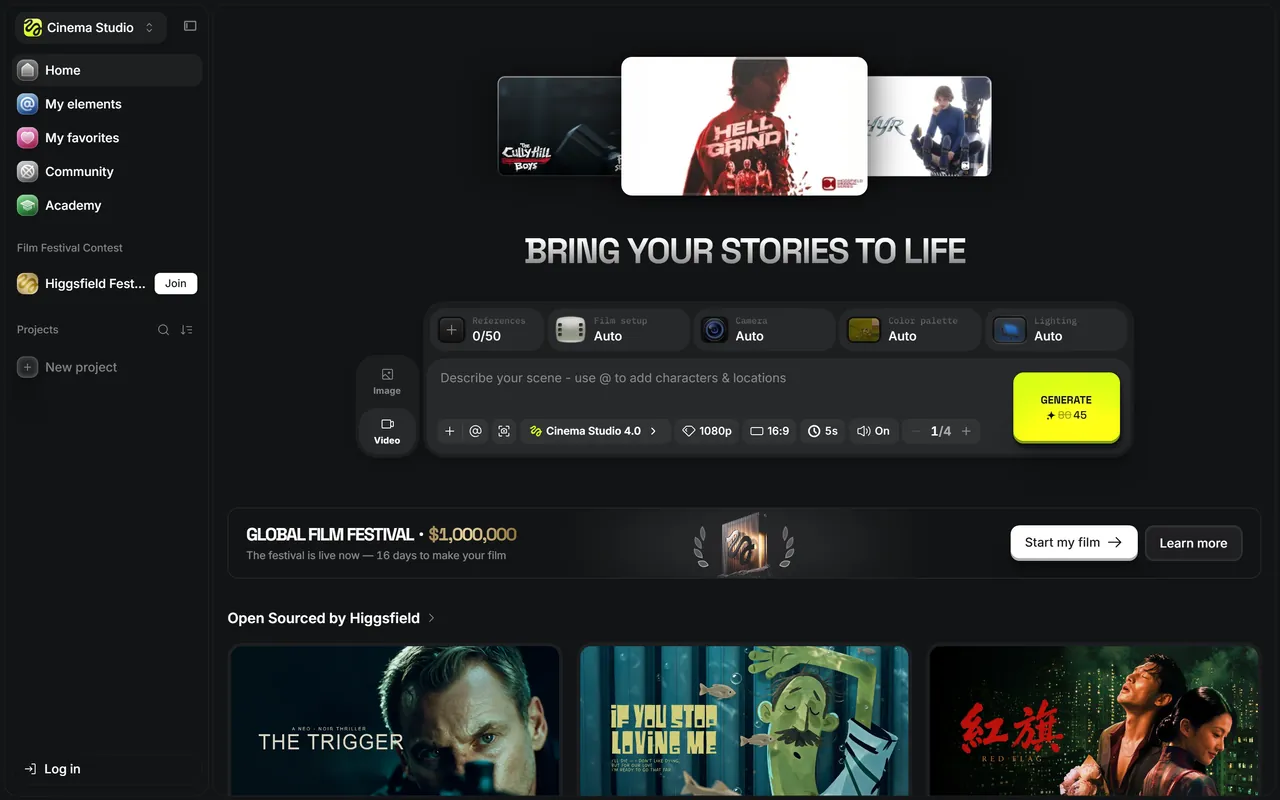
Bildschirmfoto vom 30.08.2026 · Oberfläche und angezeigte Credits können sich ändern. 02Kamera planen
Ausschnitt und Bewegung vor der Erzeugung wählen.
Schematische Prüfansicht von WebForge24 03Bildsprache halten
Licht, Referenzen und Anschluss im Ergebnis prüfen.
Originalansicht vollständig ansehen
Shot für Shot statt kompletter Film auf einmal
Teile das Drehbuch in beobachtbare Zustandswechsel. Jeder Shot bekommt einen Startzustand, eine Aktion und einen Endzustand. Der Endzustand ist die Übergabe an den nächsten Shot: Position, Blickrichtung, Licht und relevante Objekte müssen anschlussfähig sein.
Erzeuge zuerst den riskantesten Shot – nicht automatisch die erste Szene. Wenn ein Produktkontakt, eine schwierige Bewegung oder ein Dialogmoment nicht funktioniert, soll das vor zehn leichteren Clips sichtbar werden.
Kameraeinstellungen gehören nicht doppelt in den Prompt
Wenn Cinema Studio Kamera, Brennweite, Blende, Genre oder Bewegung als eigene Auswahl anbietet, setze sie dort. Ein widersprüchlicher Freitext kann die Steuerung verwässern. Der Prompt beschreibt dann hauptsächlich Szene, Handlung, Stimmung und das, was konstant bleiben muss.
Speichere pro Shot sowohl Prompt als auch sichtbare Einstellungen. Nur zusammen erklären sie das Ergebnis und ermöglichen eine spätere Wiederholung.
START: [Figur/Produkt] befindet sich [Position und Zustand].
AKTION: genau eine sichtbare Handlung mit klarer Richtung und Geschwindigkeit.
ENDE: [Position, Blickrichtung, Objektzustand] zwei Sekunden stabil halten.
TON: konkrete Geräusche und Sprache mit Einsatzpunkt.
KONSTANT: Identität, Kleidung, Produktform, Ort, Lichtfarbe.
UI: Kamera, Optik, Bewegung und Genre separat im Studio einstellen.
Abnahme und Anschluss prüfen
Prüfe jeden Shot einzeln und im direkten Übergang zum Nachbarshot. Ein Clip kann alleine plausibel sein und im Schnitt springen: Hand wechselt Seite, Requisit verschwindet, Blickrichtung kippt oder Lichtquelle wandert.
Markiere den letzten stabilen Frame jedes akzeptierten Shots. Er wird zur visuellen Referenz für den nächsten. So wächst der Film als Kette belegter Zustände statt als Sammlung schöner Einzelclips.
Fertig, wenn diese Punkte stimmen
Diese Liste trennt einen hübschen Versuch von einem reproduzierbaren Arbeitsablauf.
- Cinema-Studio-Version im eigenen Konto festhalten.
- Cast, Locations, Props und Look vorab definieren.
- Drehbuch in Start–Aktion–Ende-Shots teilen.
- Riskantesten Shot zuerst testen.
- UI-Einstellungen und Prompt zusammen speichern.
- Jeden Übergang auf Identität, Achse, Licht und Requisiten prüfen.
Häufige Fragen
Welche Cinema-Studio-Version soll ich nutzen?
Das hängt vom Workflow ab: präzise Start-/Endbilder, Soul Cast, physische Interaktion oder KI-gestützte Regie. Prüfe zuerst die in deinem Konto sichtbaren Versionen und teste den riskantesten Shot.
Warum sehen Figuren zwischen Szenen anders aus?
Meist fehlen feste Referenzen oder unveränderliche Merkmale. Lege Cast, Kleidung, Ort und Look als Produktionsbibel fest und ändere pro Versuch nur eine Variable.
Ist Cinema Studio 4.0 die aktuelle Version?
Ja. Das offizielle Help Center nennt 4.0 als neueste und standardmäßig geladene Version. Ältere Versionen von 2.0 bis 3.5 bleiben laut Anbieter über den Versionswähler verfügbar.
Stand und Herkunft
Zeitabhängige Produktangaben wurden am 1. September 2026 gegen offizielle Higgsfield-Seiten geprüft. Eigene Vorlagen und Schlussfolgerungen sind als solche benannt.
- Higgsfield Help Center: Cinema Studio
Versionen, Arbeitsweisen, Elemente, Kamera und häufige Fehler
- Higgsfield: Cinema Studio
Aktuelle Produktseite des Filmstudios